打开 LingSpark,首页只有一个开关。
把它打开就配置完了。灵光会自动找到你电脑上装过的 Agent(Claude Code、Codex、Cursor、WorkBuddy),把检查接进去。不用选文件夹、不用填 API Key、不用登录任何账号。
如果开关是灰的,说明没找到这四个 Agent 中的任何一个。装好并至少用过一次后,再打开灵光。
 LingSpark · 灵光
Agent 每写完一篇中文文档,灵光先替你检查一遍:前后数字对不上、引用了不存在的章节、空话套话、指代不明……发现了就让 Agent 当场改掉,改不了的标出来留给你拍板。
点页面顶部的「下载 Mac 版」,会直接下载最新的安装包 lingspark-…-mac-arm64.dmg(约 25MB)。双击打开,把 LingSpark 拖进「应用程序」。
目前支持 Apple 芯片(M 系列)的 Mac。
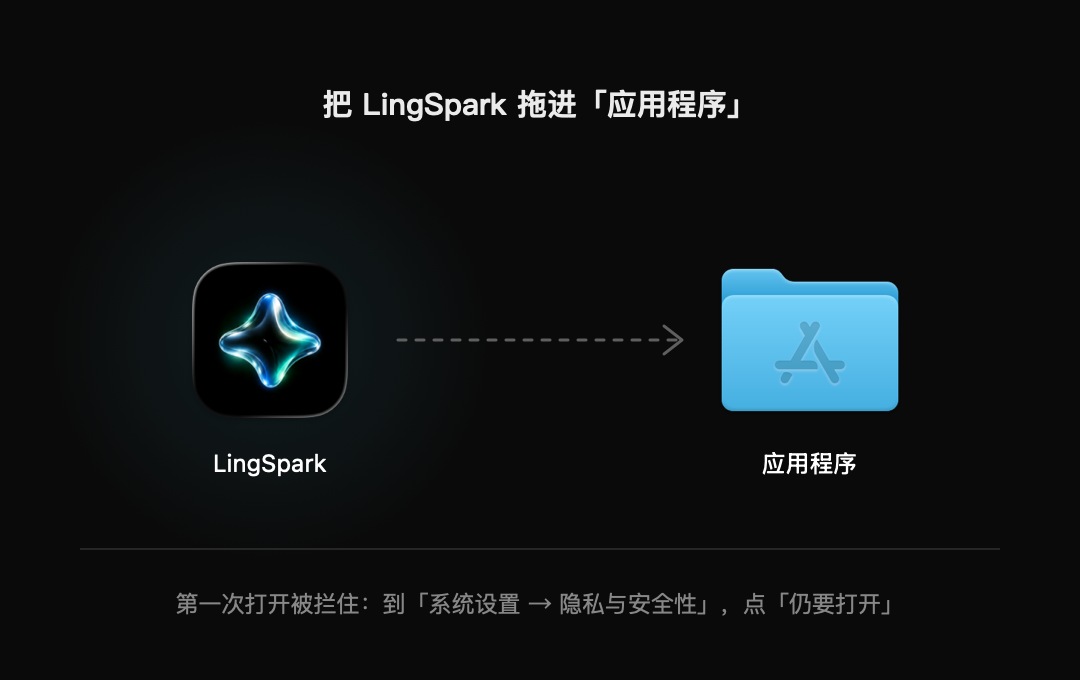
预览版还没有苹果开发者签名。从网上、聊天软件下载的安装包,第一次打开时 macOS 会提示「Apple 无法验证"LingSpark"是否包含恶意软件」。
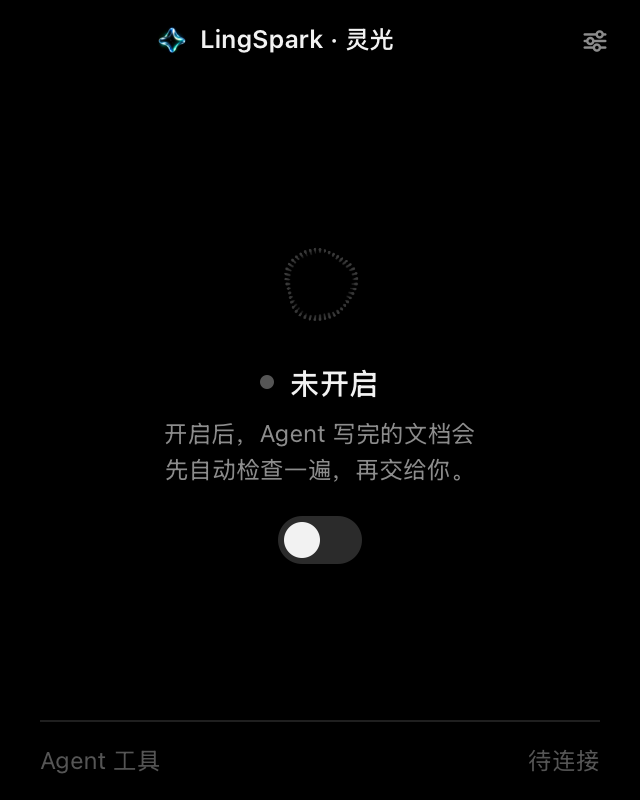
打开 LingSpark,首页只有一个开关。
把它打开就配置完了。灵光会自动找到你电脑上装过的 Agent(Claude Code、Codex、Cursor、WorkBuddy),把检查接进去。不用选文件夹、不用填 API Key、不用登录任何账号。
如果开关是灰的,说明没找到这四个 Agent 中的任何一个。装好并至少用过一次后,再打开灵光。
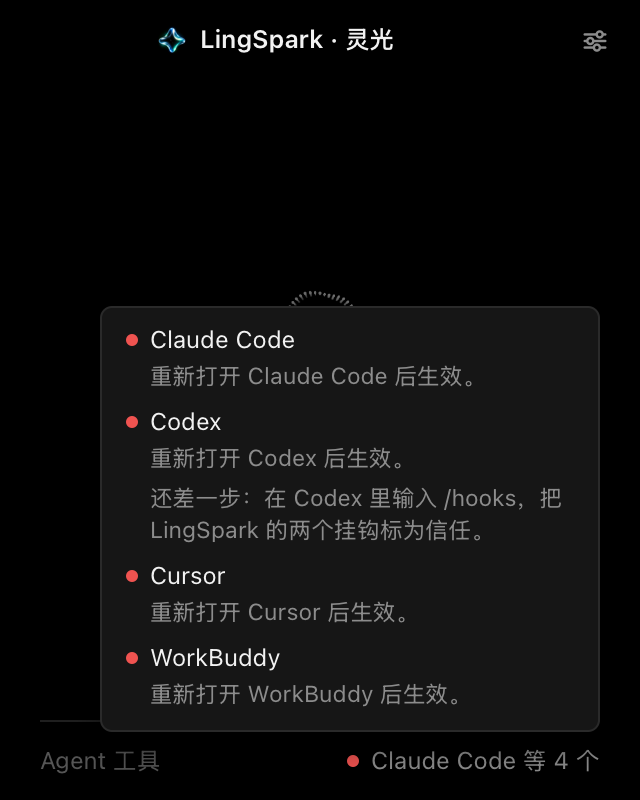
Agent 只在启动时读取配置,所以刚接入的 Agent 要完全退出(⌘Q)再打开一次才会生效。
右下角的灯告诉你进度:
/hooks,把 LingSpark 的两个挂钩标为「信任」。没信任之前,Codex 会不声不响地跳过它们,灯会一直是红的。不需要改任何习惯。Agent 写出的每一篇 Markdown 文档,灵光都会在两个时间点检查:
| 什么时候 | 查什么 | 发现问题会怎样 |
|---|---|---|
| 刚写完一篇 | 数字前后对不上、引用了不存在的章节或表格、日期矛盾等,有明确对错的问题 | 当场把问题告诉 Agent,让它改 |
| 这一轮快结束时 | 空话套话、指代不明、结论没依据、几篇文档之间说法矛盾等,需要读懂意思的问题 | 请 Agent 按灵光给的标准自己审一遍:有把握的直接改,拿不准的标成「待确认」并问你 |
Agent 那边看到的是这样一段话,之后它会自己去改:
灵光自己不调用任何模型,也不上传你的文档:需要读懂意思的检查,是由正在写文档的那个 Agent 在自己的对话里完成的。
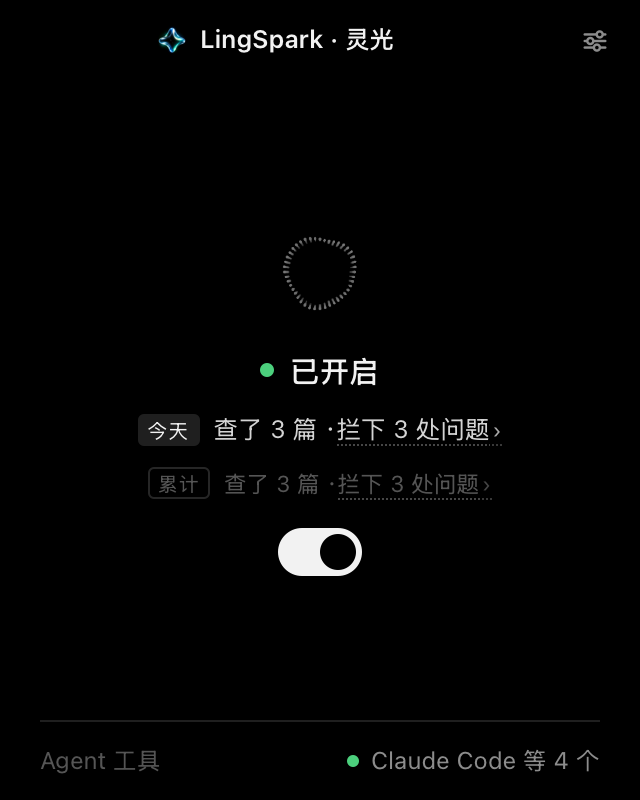
首页中间是统计:上面一行是今天,下面一行是累计。
点「拦下 N 处问题」就能看到具体拦下了哪些说法。点今天那行只看今天的,点累计那行看全部。
中间的光球开着时会慢慢变换形态;灵光正在检查文档时,它会停在「搜索」的样子。
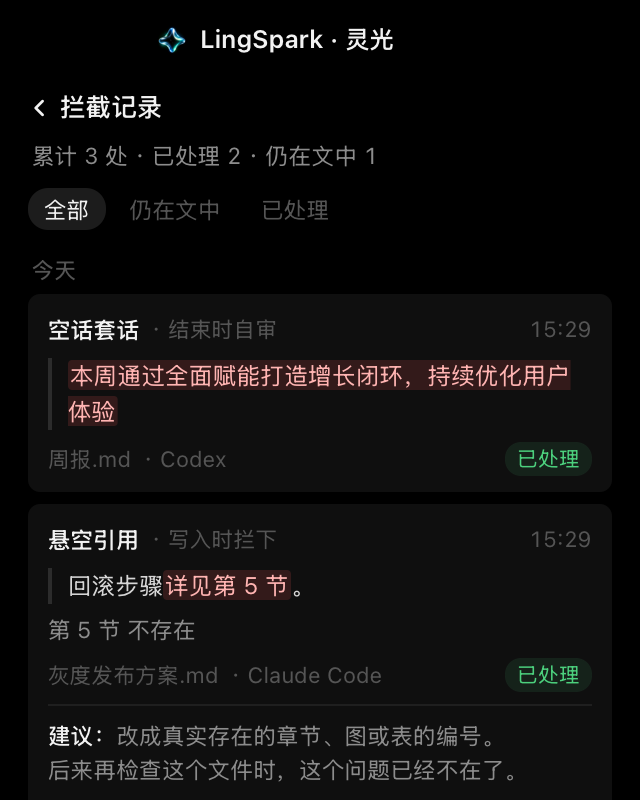
每一条记录包括:
点开一条能看到修改建议,还可以直接打开那个文件。「仍在文中」的,通常是 Agent 拿不准、留给你判断的,值得看一眼。
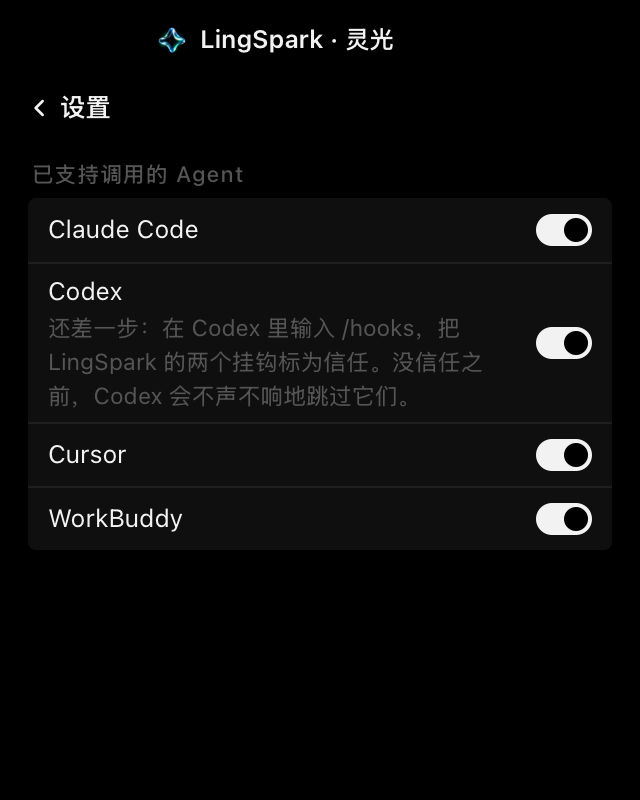
点右上角的滑杆图标进入设置。每个 Agent 有单独的开关:不想让某个 Agent 被检查,关掉它就行,其他的不受影响。
首页的总开关关掉,等于把灵光从所有 Agent 里断开。
Agent 写出来的 Markdown 文档(.md),不管写在哪个文件夹。不检查你们的对话回复,也不检查 Agent 自己的记忆和指令文件(比如 CLAUDE.md、AGENTS.md、各 Agent 的配置目录)。Agent 用终端命令写的文件也会被检查。
不会。确定性的检查在你电脑上完成;需要读懂意思的检查,由你正在用的 Agent 在它自己的对话里完成,不经过灵光的任何服务器(灵光也没有服务器)。拦截记录只存在这台电脑上,最多保留最近 500 条。
Agent 会向你说明理由,你判断就好,不用照改。灵光要求 Agent 不要自己给文档加豁免注释,免得把真问题也一起放过。同一个问题在一次对话里被拦了三次还没改,之后这次对话就不再拦它。
/hooks 信任 LingSpark 的挂钩。大多数时候感觉不到:Agent 没写文档时,灵光几乎立刻放行。写了文档时,确定性的检查很快;结束时的自审会让 Agent 多花一点时间,把自己写的东西对照标准读一遍。
先在灵光首页把开关关掉(这会把检查从所有 Agent 的配置里移除),再把 LingSpark 从「应用程序」移到废纸篓。